
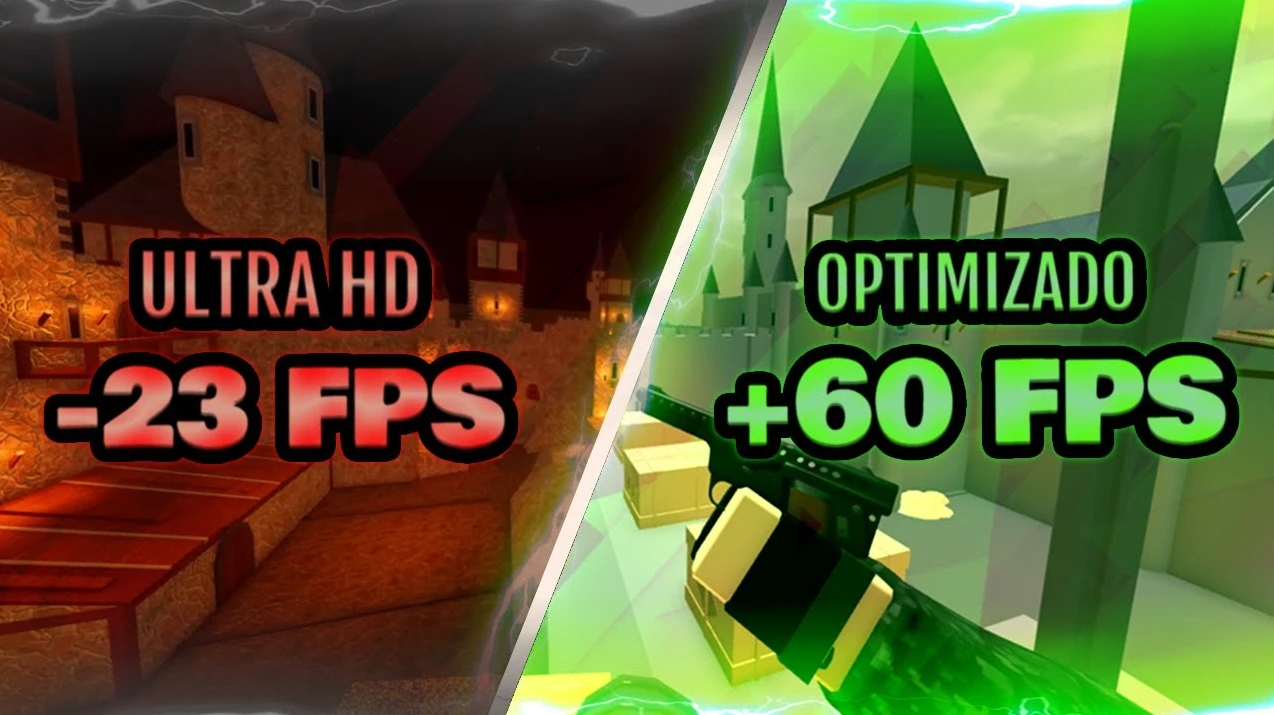
Estás jugando una experiencia de Roblox con total normalidad y, de repente, el movimiento empieza a sentirse pesado, la imagen da pequeños saltos o las acciones tardan más de lo habitual en responder. Es fácil pensar inmediatamente que el dispositivo ya no sirve para jugar, aunque muchas veces el problema puede reducirse bastante ajustando algunas opciones sencillas.
Lo primero es identificar qué tipo de lentitud estás sufriendo. No todo lo que llamamos “lag” tiene el mismo origen. Puede venir de los gráficos, del propio dispositivo o de la conexión a internet. En Sambox vamos a separar cada situación para que puedas probar soluciones razonables sin instalar programas extraños ni modificar configuraciones que realmente no necesitas tocar.
Primero identifica qué está fallando
Si la imagen se ve entrecortada, la cámara pierde fluidez y el dispositivo empieza a calentarse, probablemente estás ante un problema de rendimiento gráfico.
En cambio, si el juego parece verse fluido pero los demás jugadores aparecen de repente en lugares distintos, las puertas tardan en abrirse o una acción responde varios instantes después, el problema puede estar relacionado con la conexión.
También existe el lag del sistema. Ocurre cuando el equipo tiene demasiadas aplicaciones abiertas, poco espacio disponible o simplemente está ejecutando más tareas de las que puede manejar cómodamente.
Saber distinguirlos evita cambiar ajustes que no tienen ninguna relación con el problema.
Baja la calidad gráfica desde Roblox
Roblox incluye su propio control de calidad gráfica y suele ser el primer lugar que merece la pena revisar.
Dentro de una experiencia, abre el menú de configuración y busca el apartado de gráficos. Puedes dejar el modo automático para que Roblox determine la calidad según el dispositivo o cambiarlo a manual si quieres tener más control.
Si notas tirones, reduce gradualmente la calidad y vuelve a jugar durante unos minutos. No necesitas colocarla inmediatamente al mínimo.
Una reducción pequeña puede ser suficiente para conseguir una imagen más estable sin sacrificar demasiado detalle.
Además, Roblox no necesita que busques herramientas externas para modificar sombras o distancia de renderizado. El control oficial de calidad ya ajusta distintos aspectos visuales según el nivel seleccionado.
Cierra únicamente las aplicaciones que realmente sobran
En PC, tener un navegador lleno de pestañas, un programa de edición, varias aplicaciones de comunicación y otros servicios trabajando al mismo tiempo puede consumir memoria y procesador.
Antes de jugar, cierra lo que no estés utilizando.
Puedes abrir el Administrador de tareas de Windows para comprobar qué aplicaciones están consumiendo más recursos, pero evita terminar procesos que no reconoces. Algunos pertenecen al propio sistema y cerrarlos sin saber qué hacen puede causar problemas innecesarios.
La idea no es vaciar completamente el ordenador, sino darle a Roblox un poco más de espacio para trabajar.
En móvil ocurre algo parecido: si tienes una aplicación pesada realizando una descarga, procesando video o usando recursos constantemente, detener esa actividad antes de jugar puede ayudar.
Mantén el sistema y los controladores actualizados
Los controladores gráficos permiten que Windows se comunique correctamente con la tarjeta gráfica. Tenerlos actualizados puede solucionar errores y problemas de compatibilidad.
La forma más segura es utilizar Windows Update o las herramientas oficiales del fabricante de tu tarjeta gráfica.
Evita programas que prometen detectar y actualizar automáticamente todos los drivers del equipo desde fuentes desconocidas. No son necesarios para mantener Roblox funcionando correctamente y pueden terminar instalando componentes que no necesitas.
También conviene mantener actualizado el sistema operativo y la propia aplicación de Roblox.
Las actualizaciones no garantizan un aumento enorme de rendimiento, pero sí pueden corregir fallos que estaban provocando inestabilidad.
Deja suficiente espacio libre en el dispositivo
Un almacenamiento prácticamente lleno puede afectar al funcionamiento general del sistema.
En Windows puedes utilizar las herramientas integradas de almacenamiento para eliminar archivos temporales y revisar aplicaciones que ya no utilizas. No necesitas instalar un limpiador externo para realizar este mantenimiento básico.
En teléfonos y tabletas, revisa videos grandes, descargas olvidadas y aplicaciones que ya no uses.
Eso sí, no borres archivos importantes simplemente buscando liberar espacio rápidamente. Utiliza siempre las herramientas de almacenamiento del propio sistema para identificar qué ocupa más.
Mantener cierto margen disponible ayuda al dispositivo a gestionar archivos temporales y actualizaciones con mayor comodidad.
Si tu PC tiene varias tarjetas gráficas, revisa cuál utiliza Roblox
Algunos portátiles cuentan con una gráfica integrada destinada a ahorrar batería y otra más potente para juegos.
Windows permite seleccionar una preferencia de rendimiento para determinadas aplicaciones. Si tu equipo tiene ambas opciones y Roblox está utilizando la menos potente, cambiar la preferencia gráfica puede ayudar.
Esta opción se encuentra en los ajustes de gráficos de Windows.
No todos los ordenadores la mostrarán y tampoco necesitas modificarla si tu equipo solo tiene una GPU.
En portátiles también puedes utilizar un modo de energía orientado al rendimiento cuando estés jugando conectado a la corriente. Ten en cuenta que esto puede aumentar el consumo y la temperatura.
En móvil, presta atención al calor
Cuando un teléfono se calienta demasiado, puede reducir automáticamente su rendimiento para proteger los componentes.
Si notas que Roblox empieza fluido pero empeora después de un rato, la temperatura puede estar influyendo.
Bajar la calidad gráfica, quitar una funda muy gruesa durante una sesión exigente o hacer una pausa si el dispositivo está demasiado caliente puede ayudar.
Evita jugar mientras el teléfono está expuesto directamente al sol o en un lugar con poca ventilación.
También recuerda que cargar el dispositivo mientras ejecutas juegos exigentes puede generar más calor en algunos modelos.
Una conexión estable importa tanto como los gráficos
Cuando el problema es de red, bajar la calidad gráfica probablemente no lo solucionará.
Comprueba que tu conexión sea estable y evita descargas grandes mientras juegas. Si estás utilizando Wi-Fi, acercarte al router puede reducir interrupciones en algunas situaciones.
También puedes reiniciar el router si la conexión lleva un tiempo comportándose de forma extraña.
No necesitas utilizar una VPN para mejorar Roblox. Una VPN añade otro punto entre tu dispositivo y el servidor, así que puede aumentar la latencia en lugar de reducirla.
Tampoco existe una garantía de que entrar en un servidor con menos jugadores vaya a solucionar todos los problemas de conexión.
Reiniciar sigue siendo una solución útil
Puede parecer demasiado simple, pero reiniciar el dispositivo puede cerrar procesos que quedaron bloqueados, liberar recursos y aplicar actualizaciones pendientes.
Si llevas mucho tiempo sin apagar completamente el ordenador o el teléfono y Roblox empieza a comportarse de forma extraña, un reinicio puede ser una prueba rápida antes de cambiar más configuraciones.
No hace falta hacerlo siguiendo un calendario rígido. Úsalo cuando notes problemas persistentes o después de instalar actualizaciones importantes.
No todos los juegos de Roblox exigen lo mismo
Una experiencia sencilla puede funcionar perfectamente mientras otra llena de efectos, mapas grandes y muchos jugadores presenta tirones en el mismo dispositivo.
Esto no significa necesariamente que tu configuración esté mal.
Cada creador decide qué elementos utiliza en su experiencia y algunas requieren más potencia que otras. Si Roblox funciona correctamente en varios juegos pero uno específico presenta problemas constantes, es posible que esa experiencia sea especialmente exigente.
En esos casos, bajar los gráficos sigue siendo la opción más sencilla.
Busca estabilidad antes que gráficos perfectos
Optimizar Roblox no consiste en instalar limpiadores, cambiar decenas de parámetros internos o buscar una configuración secreta. Normalmente funciona mejor empezar por lo básico: reducir la calidad gráfica, cerrar aplicaciones pesadas, mantener el sistema actualizado, liberar almacenamiento y comprobar que la conexión sea estable.
Haz un cambio cada vez y prueba el resultado. De esa forma sabrás qué realmente ayudó.
Si después de todo el dispositivo sigue teniendo dificultades, puede que simplemente haya experiencias demasiado exigentes para su hardware. Aun así, encontrar un equilibrio entre calidad visual y estabilidad suele permitir disfrutar de Roblox de una manera bastante más cómoda sin complicar el sistema innecesariamente.